Táto téma Pomocníka obsahuje informácie o digitálnom poštárovi EXALOGIC ePoštár, ktorý slúži najmä na automatické odosielanie a prijímanie e-faktúr v rámci elektronickej fakturácie.
Základné informácie
- EXALOGIC ePoštár je digitálnym poštárom, t. j. certifikovaným poskytovateľom doručovacej služby medzinárodnej siete Peppol v rámci systému elektronickej fakturácie. Jednotliví digitálni poštári tvoria v tejto sieti, ktorá zabezpečuje výmenu dokumentov (najmä faktúr, objednávok, cenových ponúk a iných dokladov), tzv. prístupové body (access points). Viac informácií nájdete v téme Digitálny poštár (ePoštár).
- Firma EXALOGIC ako dodávateľ systému OBERON má v systéme eFaktúra status certifikovaného poskytovateľa doručovacej služby medzinárodnej siete Peppol s názvom EXALOGIC ePoštár.
- Služba EXALOGIC ePoštár je určená na elektronické zasielanie a prijímanie e-faktúr prostredníctvom siete Peppol. Jej aktivácia sa vykonáva podľa postupu uvedeného nižšie.
- Služba EXALOGIC ePoštár je spoplatnená podľa osobitného cenníka zverejneného na webovej stránke www.exalogic.sk. Do 31. 12. 2026 sa služba poskytuje v bezplatnej testovacej prevádzke.
Služba EXALOGIC ePoštár je aktuálne v štádiu intenzívnej prípravy a jej oficiálne sprístupnenie pre používateľov systému OBERON je naplánované na 10. novembra 2026 (utorok).
Aktivácia EXALOGIC ePoštára
Obrázok č. 1: Postup aktivácie EXALOGIC ePoštára
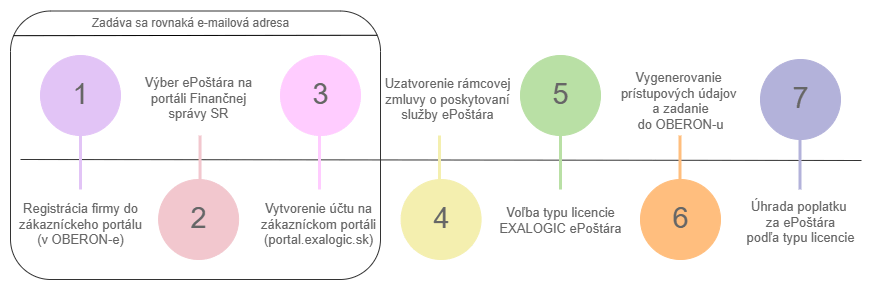
Aktivácia EXALOGIC ePoštára pozostáva z viacerých krokov, ktoré je potrebné vykonať v uvedenom poradí. Pri prvých troch krokoch (registrácii firmy do Zákazníckeho portálu EXALOGIC, výbere poskytovateľa doručovacej služby na portáli Finančnej správy SR a vytváraní používateľského účtu na zákazníckom portáli je potrebné použiť rovnakú e-mailovú adresu. Môže ísť o firemnú e-mailovú adresu, e-mailovú adresu poverenej účtovníčky alebo adresu priradenú k účtu Google či Apple.
- Registrácia firmy do zákazníckeho portálu (portal.exalogic.sk) - vykonáva sa v systéme OBERON v ponuke Firma, Údaje o firme, záložka Zákaznícky portál.
- Výber ePoštára na portáli Finančnej správy SR - výber ePoštára vykonáva priamo podnikateľ (konateľ, živnostník) alebo ním poverená osoba (napr. účtovníčka). Poverená osoba musí mať na portáli finančnej správy vopred udelenú autorizáciu k danému daňovému subjektu (rovnako ako pri podávaní daňových priznaní). Pri výbere postupujte podľa návodu na stránke https://exalogic.sk/vyber-exalogic-epostara/.
- Vytvorenie účtu na zákazníckom portáli (portal.exalogic.sk) - v ďalšom kroku je potrebné vytvoriť účet v rozhraní Zákazníckeho portálu EXALOGIC (portal.exalogic.sk). Po úspešnom vytvorení účtu a prihlásení sa firma zaregistrovaná v kroku 1 zobrazí v zozname firiem. Zároveň sa po výbere firmy EXALOGIC, s.r.o. ako poskytovateľa doručovacej služby na portáli Finančnej správy SR v kroku 2) pri príslušnej firme zobrazia informácie o službe EXALOGIC ePoštár vrátane stavu jej aktivácie.
- Uzatvorenie rámcovej zmluvy o poskytovaní služby EXALOGIC ePoštár - rámcová zmluva sa pripravuje prostredníctvom Zákazníckeho portálu EXALOGIC. V rozhraní portálu sa zobrazí zmluva s automaticky vyplnenými identifikačnými údajmi firmy, ktorá bude už podpísaná kvalifikovaným elektronickým podpisom (KEP) oprávnenej osoby konajúcej za firmu EXALOGIC, s.r.o. Pred potvrdením súhlasu so zmluvou sa oboznámte s jej obsahom, Všeobecnými obchodnými podmienkami (VOP) a Cenníkom. Súhlas s týmito dokumentmi potvrďte začiarknutím príslušného políčka a následne stlačte tlačidlo Uzatvoriť rámcovú zmluvu. Na dokončenie aktivácie služby je potrebné doručiť firme EXALOGIC, s.r.o. podpísané vyhotovenie rámcovej zmluvy. Podrobné informácie pozri nižšie v časti Podpis rámcovej zmluvy a jej doručenie poskytovateľovi služby.
- Voľba typu licencie ePoštára - vyberte typ licencie pre EXALOGIC ePoštára (cenník je dostupný na webovej stránke www.exalogic.sk).
-
Vygenerovanie prístupových údajov a zadanie do OBERON-u - v tomto kroku postupujte takto:
6.1 Na zákazníckom portáli kliknite na tlačidlo EXALOGIC ePoštár - budete presmerovaný na portál EXALOGIC ePoštára, kde je v ponuke ERP API kľúče potrebné vygenerovať prístupové údaje: Klient ID (Client ID) a Tajný kľúč (Client Secret). Tie použijete v nastaveniach v systéme OBERON v bode 6.3.
6.2 V programe OBERON - Agenda firmy otvorte ponuku Servis, Prístupy k externým systémom a stlačte tlačidlo Nový. Otvorí sa formulár, v ktorom zadajte, resp. vyberte:
- Názov - pomenovanie prístupu (napr. EXALOGIC ePoštár),
- Druh API - zvoľte možnosť Elektronické doručovanie (eFaktúra),
- ePoštár - vyberte EXALOGIC ePoštár.
6.3 Stlačte tlačidlo Nastaviť. Otvorí sa formulár, v ktorom zadajte prístupové údaje Klient ID a Tajný kľúč.
6.4 Ďalšie nastavenia elektronického doručovania dokumentov v systéme OBERON sú dostupné v téme eFaktúra - nastavenia v OBERON-e.
- Úhrada poplatku za ePoštára podľa typu licencie - firma EXALOGIC, s.r.o. vám zašle výzvu na úhradu za službu EXALOGIC ePoštár podľa zvoleného typu licencie. Platbu vykonajte podľa pokynov a v lehote uvedenej vo výzve na úhradu.
Doplňujúce informácie k aktivácii EXALOGIC ePoštára
Registrácia firmy a používateľské účty
- Registráciu databázy do Zákazníckeho portálu EXALOGIC môže v systéme OBERON vykonať iba používateľ s príznakom Administrátor.
- Služba EXALOGIC ePoštár je primárne určená pre používateľov systému OBERON. Samotným výberom (autorizáciou) poskytovateľa na portáli Finančnej správy SR nevzniká záujemcovi o službu právny nárok na jej poskytovanie.
- Prostredníctvom jedného účtu v Zákazníckom portáli EXALOGIC je možné registrovať a spravovať viacero firiem bez potreby vytvárania samostatného účtu pre každú firmu.
Podpis rámcovej zmluvy a jej doručenie poskytovateľovi služby
Na dokončenie aktivácie služby EXALOGIC ePoštár je potrebné doručiť firme EXALOGIC, s.r.o. podpísané vyhotovenie rámcovej zmluvy, a to elektronicky s kvalifikovaným elektronickým podpisom (KEP) alebo v listinnej podobe s úradne osvedčeným podpisom. Zmluva musí byť podpísaná osobou oprávnenou konať v mene klienta, ktorou môže byť:
- Konateľ spoločnosti - ak je podľa obchodného registra oprávnený konať samostatne, postačuje jeho podpis. Ak sú konatelia oprávnení konať iba spoločne (napr. dvaja konatelia spoločne), zmluvu musia podpísať všetci konatelia požadovaní zapísaným spôsobom konania.
- Živnostník - zmluvu podpisuje osobne podnikateľ alebo jeho oprávnený zástupca.
- Splnomocnená osoba - zmluvu môže podpísať aj iná osoba, napr. interná alebo externá účtovníčka, ak má na tento úkon príslušné splnomocnenie. V takom prípade je potrebné spolu so zmluvou predložiť aj doklad preukazujúci oprávnenie na jej podpis.
Podpísanú zmluvu je možné doručiť jedným z nasledujúcich spôsobov:
- Elektronicky - zmluvu vo formáte PDF podpíšte kvalifikovaným elektronickým podpisom (KEP), napr. pomocou portálu https://qesportal.sk/Portal/sk a následne ju nahrajte prostredníctvom Zákazníckeho portálu EXALOGIC. Ak sa vyžadujú podpisy viacerých oprávnených osôb, dokument musí byť podpísaný každou z nich.
- V listinnej podobe - zmluvu vytlačte, podpíšte a zabezpečte úradné osvedčenie podpisu, prípadne všetkých požadovaných podpisov. Následne ju zašlite poštou na adresu sídla firmy EXALOGIC, s.r.o.
Po doručení podpísanej zmluvy firma EXALOGIC overí správnosť podpisov a oprávnenie podpisujúcich osôb. V prípade zistenia nezrovnalostí bude klient vyzvaný na ich odstránenie.
Pred doručením a overením podpísanej zmluvy bude služba sprístupnená v obmedzenom rozsahu na prijímanie e-faktúr. Odosielanie e-faktúr bude umožnené až po úspešnom overení podpísanej zmluvy a splnení ostatných podmienok aktivácie vrátane príslušných platobných podmienok.
Prístupové údaje a používanie na viacerých počítačoch
- Vygenerovať je možné aj viacero prístupových údajov (API kľúčov), napr. jedny pre danú firmu a ďalšie pre externú účtovníčku. Jeden API kľúč môže mať oprávenenie len napr. na čítanie e-faktúr (typicky pre externú účtovníčku).
- V rámci jednej databázy OBERON stačí v ponuke Servis, Prístupy k externým systémom vytvoriť pre službu EXALOGIC ePoštár iba jeden záznam. Prístupové údaje (Klient ID a Tajný kľúč) je však potrebné zadať samostatne na každom počítači, na ktorom sa budú odosielať alebo prijímať e-faktúry.
- Na viacerých počítačoch možno použiť rovnaké prístupové údaje. Ak však účtovná jednotka potrebuje sledovať, z ktorého počítača sa e-faktúry odosielajú a prijímajú, je potrebné pre každý počítač vygenerovať odlišné prístupové údaje.
- Príklad: Ak má firma fakturačné a účtovné oddelenie, prístupové údaje je potrebné zadať do toho istého záznamu na počítači fakturačného oddelenia aj na počítači účtovného oddelenia.
Bezpečnosť prístupových údajov
- Prístupové údaje sa po zadaní do systému OBERON ukladajú v zašifrovanej podobe viazanej na konkrétny počítač. Z tohto dôvodu napr. servisný technik nebude môcť po obnovení databázy zo zálohy neoprávnene odosielať a sťahovať e-faktúry za danú firmu na svojom počítači.
Príbuzné témy