Táto téma Pomocníka je venovaná položke Hromadné správy (kampane) v ponuke CRM programu OBERON - Agenda firmy.
Základné informácie
- Systém OBERON umožňuje odosielať e-mailové aj SMS správy hromadne (stovkám až tisícom adresátov). Hromadné správy je možné zasielať konkrétnym skupinám príjemcov napr. v rámci reklamnej kampane, informovania o rôznych podujatiach či zmenách (napr. adresy sídla firmy).
- V tejto evidencii sa vytvárajú hromadné správy (kampane), ktoré slúžia ako koncepty e-mailových, resp. SMS správ (obsah správy, prílohy a určenie adresátov). Na základe tohto konceptu sa neskôr pri hromadnom odoslaní vygenerujú a odošlú správy jednotlivým príjemcom.
- Ďalšie informácie o problematike sú k dispozícii v téme Hromadné zasielanie e-mailov.
Práca s evidenciou a automatizácia
- Vytvoriť, resp. upraviť hromadnú správu (kampaň) je možné pomocou sprievodcu Nová hromadná správa, resp. formulára Hromadná správa (kampaň) (tlačidlo Nový alebo Oprava).
- Hromadne odoslať správy je možné pomocou funkcie Hromadne odoslať správy (tlačidlo Možnosti alebo kontextová ponuka).
- Hromadné odoslanie správ pozostáva z dvoch krokov - z hromadného vygenerovania správ jednotlivým príjemcom a ich následného (alebo odloženého) fyzického odoslania.
- Pri hromadnom odoslaní e-mailov sa vygenerované e-mailové správy pre jednotlivých príjemcov (adresátov) automaticky uložia do evidencie E-mailové správy a následne sa pomocou SMTP servera (spravidla poskytovateľa webhostingu) fyzicky odošlú. Na základe toho je možné spätne overiť, či bola správa danému adresátovi odoslaná (odporúčame používať vlastný SMTP server, čím je možné minimalizovať náklady).
- Fyzické odosielanie e-mailových správ zabezpečuje jedna z automatických úloh - Automatické odosielanie e-mailov.
- Na zasielanie SMS správ sa používa automatická úloha Posielanie SMS správ cez EuroSMS, ktorá umožňuje posielať SMS správy v rámci alebo mimo firmy. Na využitie služby je potrebná registrácia na stránke www.eurosms.com. Po zaregistrovaní získate prihlasovacie údaje a integračné údaje potrebné pre odosielanie SMS. Služba je spoplatnená podľa cenníka poskytovateľa. Bližšie informácie získate v témach EuroSMS a SMS správy.
- Záznamy v knihe možno filtrovať alebo triediť. Nastaviť kritériá filtrovania alebo triedenia možno po stlačení tlačidla Vlastnosti.
- Na zvýšenie prehľadnosti v evidencii je v ľavom paneli oddelenom rozdeľovacou lištou dostupný vstavaný filter, pomocou ktorého možno rýchlo filtrovať záznamy podľa typu správy (E-mail, SMS), stavu odoslania (Všetky, Odoslané, Čiastočne odoslané...) a skupín príjemcov.
Postup nastavenia hromadného zasielania e-mailov
- Nastavenie servera OBERON Automation Center - správne nastavený server OBERON Automation Center (OAC) bude vykonávať automatickú úlohu Automatické odosielanie e-mailov, ktorá bude zabezpečovať fyzické odosielanie e-mailových správ. Postup nastavenia je dostupný v téme Nastavenie servera OBERON Automation Center. Správnosť nastavenia a fungovania servera OAC môžete skontrolovať v programe OBERON Automation Center (klient) (v programe OBERON - Agenda firmy, ponuka OBERON, OBERON Automation Center (klient)). Pri použití OBERON Automation Center odporúčame používať databázu SQL.
- Nastavenie automatickej úlohy Automatické odosielanie e-mailov - postup je dostupný v téme Automatické odosielanie e-mailov.
- Nastavenie SMTP servera - spravidla sa používa SMTP server poskytovateľa webhostingu (e-mail hostingu). Na zadanie prihlasovacích údajov do SMTP servera slúži formulár Nastavenia automatickej úlohy Automatické odosielanie e-mailov v rámci nastavenia automatickej úlohy v bode 2 (nie je potrebné nastaviť poštového klienta v ponuke Servis, Nastavenia programu, oddiel Firma, Všeobecné, záložka E-mail).
- Nastavenie kadencie odosielania správ - počet e-mailov odoslaných za 1 hodinu. Poskytovateľ e-mail hostingu môže vyhodnotiť hromadné zasielanie ako nekalú činnosť a zaradiť vás na čiernu listinu (blacklist). Odporúčame sa preto informovať u svojho poskytovateľa e-mail hostingu ohľadom obmedzení hromadného zasielania e-mailových správ. Bežne je možné zasielať minimálne 200 - 300 e-mailov za hodinu, spravidla nie je problém navýšiť tento počet na 1000 e-mailov za hodinu, prípadne aj viac. Kadencia odosielania správ sa nastavuje v rámci automatickej úlohy (bod 2) vo formulári Nastavenia automatickej úlohy Automatické odosielanie e-mailov.
-
Zadanie príjemcov (adresátov) správy - zadávajú sa spolu s ich e-mailovými adresami, resp. telefónnymi číslami do evidencie Zoznam príjemcov správ (ponuka CRM) ešte pred samotným vytvorením a zaslaním hromadnej správy. Zadať ich možno buď manuálne, alebo hromadným importom. Takýto import je možné vykonať zo súboru XML, prípadne z iných evidencií OBERON-u (napr. z evidencie obchodných partnerov, prípadne pracovníkov), a to pomocou tlačidla Možnosti (alebo kontextovej ponuky).
- Import príjemcov z iných evidencií - sprievodca umožňuje naimportovať zoznam príjemcov z iných evidencií OBERON-u, najčastejšie z evidencie obchodných partnerov alebo pracovníkov (zamestnancov).
- XML komunikácia - hromadný import údajov - sprievodca umožňuje naimportovať údaje z XML súboru (formát XML súboru je podľa tejto evidencie).
- Vytvorenie a odoslanie hromadnej e-mailovej správy - samotné vytvorenie a odoslanie hromadnej e-mailovej správy je popísané v nasledujúcej časti.
Postup vytvorenia a odoslania hromadnej správy (na príklade informovania obchodných partnerov o zmene adresy)
V tejto časti je uvedený postup, podľa ktorého je možné vytvoriť hromadnú e-mailovú správu (resp. SMS správu) a zaslať ju skupine adresátov (príjemcov).
- V programe OBERON - Agenda firmy v ponuke CRM vyberte položku Hromadné správy (kampane).
- Stlačte tlačidlo Nový - otvorí sa sprievodca, v ktorom:
- zadajte názov hromadnej správy, napr. Zmena adresy,
- vyberte typ správy, t. j. či budete posielať e-mailovú alebo SMS správu,
- zvoľte prevádzku, ak si prajete členiť správy podľa prevádzok.
- Vyberte skupinu alebo skupiny adresátov, ktorým bude správa odoslaná.
- Vyberte predlohu, podľa ktorej sa vytvorí hromadná správa, napr. Oznámenie o zmene. Ak chcete zobraziť náhľad predlohy alebo ju upraviť, stlačte tlačidlo
 . Otvorí sa formulár, v ktorom možno predlohu upraviť - viac informácií v téme Predlohy e-mailov. Po ukončení upravovania predlohy stlačte tlačidlo OK.
- Po stlačení tlačidla Dokončiť sa otvorí formulár Hromadná správa (kampaň).
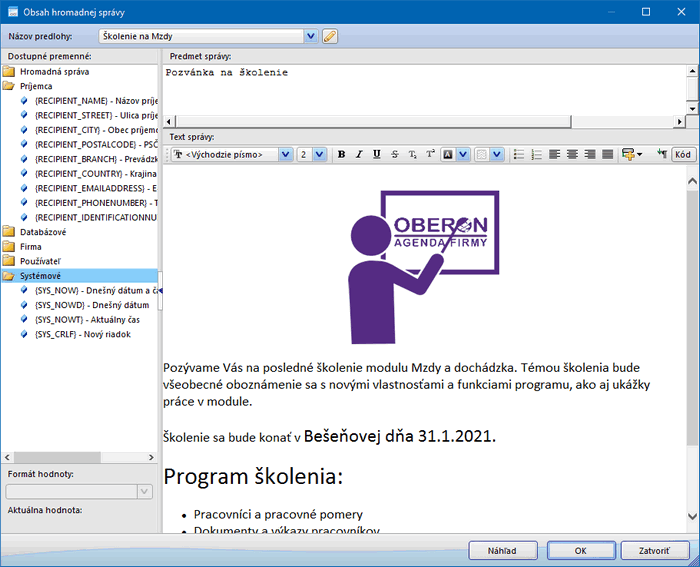
- Pomocou tlačidla Upraviť obsah správy je možné upraviť správu - t. j. editovať obsah a vzhľad správy pred odoslaním. V prípade, že do hromadného e-mailu chcete pridať prílohu, stlačte tlačidlo Prílohy. V prípade potreby zložitejších dizajnových úprav možno vzhľad správy vytvoriť v ľubovoľnom HTML editore a následne ho vložiť (Ctrl + C/Ctrl + V) do HTML kódu správy.
- Pridať ďalších príjemcov je možné zadaním do poľa Ďalší príjemcovia - zadávajú sa e-mailové adresy, resp. telefónne čísla oddelené čiarkou a medzerou.
- V záložke Stav je možné sledovať počet vytvorených správ, počet príjemcov, počet odoslaných správ, stav odosielania a dátum a čas odoslania poslednej správy.
- Stlačením tlačidla OK sa hromadná správa (kampaň) uloží ako koncept - jednotlivé správy sa ešte neodošlú. Namiesto toho vás program vyzve, či chcete pred odoslaním vytvorenú správu (jej obsah a dizajn) otestovať zaslaním na jednu alebo viac testovacích adries.
- Až po kontrole testovacieho e-mailu odporúčame e-mailové správy odoslať hromadne - urobiť tak možno pomocou sprievodcu Hromadne odoslať správy (dostupný pomocou tlačidla Možnosti, prípadne v kontextovej ponuke). Správu je pritom možné hromadne odoslať ihneď, prípadne s určitým oneskorením. Po stlačení tlačidla Dokončiť v uvedenom sprievodcovi sa vygenerujú „ostré“ správy jednotlivým príjemcom podľa daného konceptu. Následne sa pomocou automatickej úlohy Automatické odosielanie e-mailov postupne odošlú.
- E-mailové správy vygenerované v rámci hromadného mailingu sa automaticky uložia do evidencie E-mailové správy a následne sa pomocou SMTP servera fyzicky odošlú.
Do obsahu (tela) hromadných správ (kampaní) možno okrem textu vkladať aj obrázky rôzneho formátu s max. veľkosťou 1024 kB. Viac informácií získate v téme
Práca s obrázkami.
Obrázok č. 1: Úprava konceptu hromadnej správy
Rozšírené možnosti
Ďalšie možnosti práce so záznamami sú dostupné po stlačení tlačidla Možnosti, prípadne v kontextovej ponuke tabuľky záznamov.
Odoslať testovaciu správu
Pomocou tohto sprievodcu je možné otestovať hromadnú správu, t. j. zaslať skúšobný e-mail (prípadne viac e-mailov) vybraným adresátom.
Hromadne odoslať správy
Pomocou tohto sprievodcu je možné hromadne zaslať správy vybraným adresátom podľa hromadnej správy (kampane). Hromadné odoslanie správ pozostáva z dvoch krokov - z hromadného vytvorenia (vygenerovania) jednotlivých správ a ich následného (alebo odloženého) zaslania jednotlivým príjemcom.
Zobraziť prílohy
Výberom možnosti sa otvorí formulár, v ktorom možno pridať dokument alebo obrázok. Viac informácií získate v téme
Práca s prílohami.
Zobraziť správy vybratej hromadnej správy
Zobrazí sa zoznam správ zvolenej hromadnej správy.
XML komunikácia - export údajov
Otvorí sa sprievodca, ktorý umožňuje exportovať údaje z tejto evidencie do súboru typu XML. Viac informácií získate v téme
Všeobecne o XML komunikácii.
XML komunikácia - import dokladu
Otvorí sa sprievodca, ktorý umožňuje importovať údaje zo súboru typu XML do tejto evidencie. Viac informácií získate v téme
Všeobecne o XML komunikácii.
Príbuzné témy