Táto téma Pomocníka je venovaná položke Pracovný kalendár v ponuke Mzdy programu OBERON - Agenda firmy.
Základné informácie
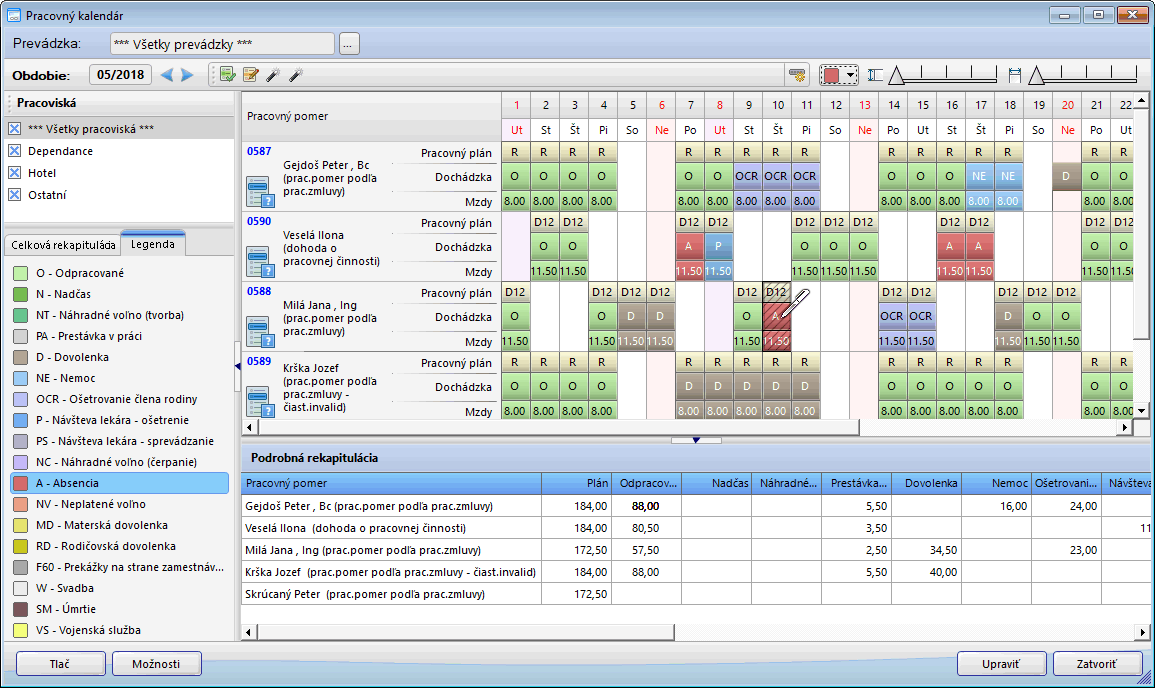
- Výberom položky sa otvorí Pracovný kalendár - interaktívny formulár, ktorý umožňuje vytvoriť a v grafickom prehľade zobraziť pracovný plán pracovníkov (rozpis pracovných zmien, resp. služieb), t. j. dni, v ktoré majú pracovať.
- Stlačením pravého tlačidla myši program umožňuje vyvolať kontextovú ponuku, v ktorej je možné automaticky vygenerovať pracovný plán pracovníkov na základe nastaveného pracovného plánu firmy a pracovných pomerov pracovníkov (formulár Pracovný pomer pracovníka, záložka Dochádzka).
- V prípade potreby je možné automaticky vygenerovaný pracovný plán manuálne upraviť pomocou rozbaľovacieho zoznamu so šípkou v pravom hornom rohu formulára alebo v zozname pracovných zmien v ľavom paneli oddelenom rozdeľovacou lištou.
- V dolnom paneli Pracovného kalendára sa zobrazuje podrobná rekapitulácia dochádzky podľa jednotlivých pracovníkov.
Evidencia dochádzky bez dochádzkového terminálu
- Ak účtovná jednotka nepoužíva dochádzkový terminál, môže súčasne s vygenerovaním pracovného plánu vygenerovať pracovníkom aj samotnú dochádzku. Tá sa vygeneruje podľa pracovného plánu s prihliadnutím na neprítomnosti zadané vo formulári Pracovný pomer pracovníka (záložka Neprítomnosti).
- Dochádzku je možné neskôr podľa evidovaných neprítomností manuálne upraviť dvoma spôsobmi:
- pomocou rozbaľovacieho zoznamu so šípkou v pravom hornom rohu formulára,
- cez kontextovú ponuku (kliknutím pravým tlačidlom myši na vybraný záznam).
- Týmto spôsobom je možné zadať aj neprítomnosti, ktoré sa automaticky prenesú do Tvorby miezd - viac informácií získate v téme Ako zadať neprítomnosť v práci.
- Pre spracovanie miezd je pracovný kalendár dôležitý aj vtedy, keď sa dochádzkový terminál nepoužíva. Z pracovného kalendára (plánu) sa vypočítavajú hodiny práce v nočnej zmene, práce v sobotu a nedeľu a pod. Následne je možné automaticky vypočítať príplatky za tieto dni (hodiny).
Evidencia dochádzky s dochádzkovým terminálom
- Ak účtovná jednotka používa dochádzkový terminál, jednotlivé časové zložky dochádzky sa na základe zaevidovaných prechodov prenášajú do Pracovného kalendára automaticky. V grafickom prehľade sa prenesené údaje zobrazia vždy až v nasledujúci deň. Aj takto zaevidovanú dochádzku je možné v prípade potreby manuálne upraviť, a zaznamenať tak skutočne odpracovaný čas pre mzdy.
- Spracovanie príchodov a odchodov zaznamenaných na termináli prebieha na pozadí automaticky - prenosom údajov sa vygenerujú časové periódy a vypočítajú odpracované hodiny.
- V odôvodnených prípadoch (napr. po manuálnej úprave záznamov v knihe Evidencia príchodov a odchodov alebo po zmene pravidiel spracovania dochádzky) možno spustiť manuálne spracovanie pomocou funkcie Spracovanie príchodov a odchodov (cez tlačidlo Možnosti, resp. kontextovú ponuku).
 |
Ak je už v evidencii zadaná dochádzka, opätovným vygenerovaním sa nevratne prepíše. |
Obrázok č. 1: Pracovný kalendár s legendou skratiek časových zložiek dochádzky a pracovných zmien – zadanie absencie
Ďalšie operácie
- V grafickom prehľade je možné meniť výšku riadkov a šírku stĺpcov jednoduchým posunutím trojuholníka v pravom hornom rohu formulára.
- Na zvýšenie prehľadnosti je v ľavom paneli oddelenom rozdeľovacou lištou k dispozícii vstavaný filter, pomocou ktorého možno rýchlo filtrovať záznamy podľa pracovísk. Zároveň sa tu nachádza celková rekapitulácia dochádzky všetkých pracovníkov spolu s interaktívnou legendou skratiek časových zložiek dochádzky a pracovných zmien.
- Z Pracovného kalendára je možné po stlačení tlačidla Tlač tlačiť rozličné tlačové výstupy, napr. Rozpis pracovných zmien, Pracovný plán pracovníkov atď.
Stav záznamu
 |
Čaká na spracovanie |
 |
Automaticky alebo manuálne spracovaný záznam (upozornenie) |
 |
Problém v dochádzke |
Opis stavov spracovania dochádzky
 |
Dochádzka ešte nebola spracovaná |
 |
Dochádzka bola uložená ako koncept (návrh) |
 |
Dochádzka bola spracovaná |
 |
Dochádzka bola spracovaná a podpísaná (odsúhlasená zodpovednou osobou) |
 |
Bola vykonaná uzávierka miezd, dochádzku nie je možné zmeniť |
 |
Bola vykonaná uzávierka miezd na podpísanú dochádzku, dochádzku nie je možné zmeniť |
Rozšírené možnosti
Ďalšie možnosti práce so záznamami sú dostupné po stlačení tlačidla Možnosti, prípadne v kontextovej ponuke tabuľky záznamov.
Generovať pracovný plán
Otvorí sa sprievodca, pomocou ktorého je možné vybraným pracovníkom (ich pracovným pomerom) vygenerovať pracovný plán, t. j. dni, v ktoré majú pracovať. Vyberte pracovníka, resp. pracovníkov a zvoľte, či chcete ponechať aktuálne evidovanú dochádzku, vymazať dochádzku alebo vygenerovať dochádzku podľa pracovného plánu pracovníka, resp. pracovníkov.
Spracovanie príchodov a odchodov
Otvorí sa sprievodca, pomocou ktorého možno manuálne spracovať príchody a odchody v prípade, že bola vykonaná manuálna úprava záznamov v knihe Evidencia príchodov a odchodov, prípadne zmena v pravidlách spracovania dochádzky. V jednotlivých krokoch vyberte pracovníkov, ktorým sa má spracovať dochádzka, prípadne dátum, ku ktorému sa má spracovať dochádzka. Zvoľte, či pri opätovnom spracovaní dochádzky sa majú prepísať údaje v dňoch, ktoré boli manuálne upravené.
Hromadné zaslanie tlačových výstupov
Otvorí sa sprievodca na hromadné zaslanie niektorých tlačových výstupov pracovníkom (pracovný plán, dochádzka pracovníka). Pre každého pracovníka sa automaticky vytvorí e-mailová správa s prílohou - tlačovým výstupom ako súborom vo formáte PDF. Ak má pracovník nastavené heslo pre zasielanie príloh, príloha bude automaticky chránená heslom (zašifrovaná). Heslo je možné zadať vo
formulári Pracovník, záložka
Kontakty.
Zobraziť príchody a odchody
Otvorí sa evidencia príchodov a odchodov daného pracovníka.
Označiť za spracovanú
Funkcia označí dochádzku pracovníka za spracovanú.
Označiť za koncept
Funkcia označí dochádzku pracovníka za koncept.
XML komunikácia - export údajov
Otvorí sa sprievodca, ktorý umožňuje exportovať údaje z tejto evidencie do súboru typu XML. Viac informácií získate v téme
Všeobecne o XML komunikácii.
XML komunikácia - import údajov
Otvorí sa sprievodca, ktorý umožňuje importovať údaje zo súboru typu XML do tejto evidencie. Viac informácií získate v téme
Všeobecne o XML komunikácii.
Príbuzné témy