Táto téma Pomocníka je venovaná položke Kategórie skladových kariet v ponuke Sklad programu OBERON - Agenda firmy.
Základné informácie
- Výberom položky sa otvorí číselník Kategórie skladových kariet, ktorý umožňuje definovať kategórie skladových kariet evidovaných účtovnou jednotkou v knihe Skladové karty. Kategórie skladových kariet nie sú povinné, účtovnej jednotke však umožňujú sprehľadniť prácu so skladovými kartami.
- Kategórie skladových kariet umožňujú členiť skladové karty do stromovej štruktúry podľa potrieb účtovnej jednotky. V stromovej štruktúre je možné využívať aj podkategórie, prípadne skladovú kartu začleniť aj do viacerých kategórií.
- V rámci kategórií je možné definovať hlavné skupiny stromovej štruktúry (vetvy) a k nim priradené položky (listy). Pod každou položkou je možné vytvoriť ďalšiu položku (t. j. každý list je možné zmeniť na vetvu stromu, ktorá bude končiť listom).
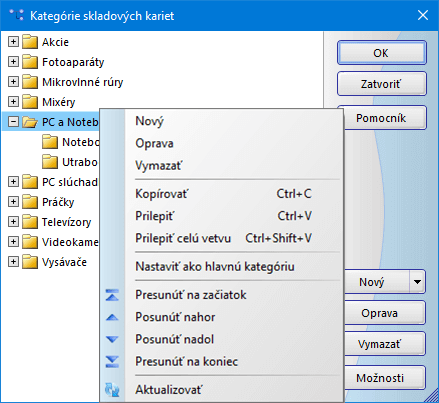
- Jednotlivé hlavné skupiny aj položky v stromovej štruktúre možno posúvať (meniť poradie) pomocou šípok v kontextovej ponuke.
Vytváranie kategórií a automatizácia
- Definovať kategóriu je možné po stlačení tlačidla Nový, ktoré možno pomocou zvislej šípky rozbaliť. Po rozbalení sa zobrazia dve možnosti:
- Pridať hlavnú skupinu - pridá hlavnú skupinu (vetvu stromu).
- Pridať položku - vytvorí položku (list stromu) pod aktuálne vybranou (kurzorom označenou) skupinou alebo inou položkou.
- V knihe Skladové karty je možné kategórie skladových kariet vytvoriť automaticky (tlačidlo Možnosti). Stromovú štruktúru je možné vygenerovať napr. po importe skladových kariet z inej databázy, keď importované údaje obsahujú aj údaje o kategóriách skladových kariet.
- Nové kategórie je taktiež možné automaticky vytvoriť z ďalších polí skladovej karty, napr. zo skladovej skupiny, skupiny v pokladnici, umiestnenia, dodávateľa a pod.
- Kategórie skladových kariet je možné pomocou XML komunikácie naimportovať, prípadne exportovať (tlačidlo Možnosti).
Schránka (clipboard) umožňuje pomocou klávesovej skratky Ctrl + C skopírovať jednu zvolenú kategóriu a celú stromovú štruktúru v nej (všetky vnorené položky). Následne je možné do inej, aktuálne vybranej kategórie vlepiť buď len danú skopírovanú kategóriu (Ctrl + V) alebo jej celú stromovú štruktúru (Ctrl + Shift + V).
Obrázok č. 1: Číselník Kategórie skladových kariet otvorený z formulára Sklad, záložka Doplňujúce údaje
Priradenie kategórie skladovej karte a skladu
- Priradiť kategóriu (kategórie) skladovej karte je možné vo formulári Skladová karta pomocou tlačidla výberu
 pri položke Kategória. Na priradenie je potrebné začiarknuť políčko pred názvom kategórie.
- Priradiť kategóriu (hlavnú skupinu/vetvu stromovej štruktúry) skladu je možné vo formulári Sklad, záložka Doplňujúce údaje. Pod touto vetvou sa následne budú zobrazovať kategórie skladových kariet evidovaných v danom sklade. Toto nastavenie umožňuje rozčleniť stromovú štruktúru v prípade používania viacerých skladov tak, že sa po výbere daného skladu v evidencii Skladové karty (pomocou filtra Sklad v hornej časti knihy) zobrazí len stromová štruktúra prislúchajúca k danému skladu (napr. pri vedení osobitných skladov pre stavebný materiál, vodoinštalačný materiál a kúpeľňové štúdio sa po výbere skladu Stavebný materiál v stromovej štruktúre zobrazia len kategórie prislúchajúce k tomuto skladu). Viac informácií získate v téme Sklady.
Kategórie v gastroprevádzkach
- V gastroprevádzkach sa kategórie používajú aj na členenie položiek v jedálnom/nápojovom lístku.
- Následne je možné lístok vytlačiť (klasický jedálny/nápojový lístok), resp. môže byť dostupný aj na mobilnom zariadení zákazníka ako napr. webová miniaplikácia OBERON eMenu.
Kategórie v rozšírenej cenotvorbe
- Členenie skladových kariet do kategórií je možné využiť aj pri vytváraní pravidiel rozšírenej cenotvorby. Príklady vytvorenia pravidla rozšírenej cenotvorby s využitím kategórií nájdete v téme Príklady rozšírenej cenotvorby.
Kategórie a internetový obchod
- Nastavenie kategórií je dôležité aj z hľadiska internetového obchodu PrestaShop - prenášajú sa do e-shopu, kde sa podľa nich triedia produkty do skupín a podskupín.
- Každej kategórii je možné priradiť obrázok určený pre PrestaShop. Nastavuje sa vo formulári Kategória skladových kariet, záložka Obrázok.
- V prípade zaradenia skladovej karty do viacerých kategórií je možné pomocou kontextovej ponuky nastaviť vybranú kategóriu ako hlavnú (Nastaviť ako hlavnú kategóriu). Táto kategória sa bude prenášať do internetového obchodu ako hlavná.
- Program umožňuje nastaviť, aby sa daná kategória do internetového obchodu nezasielala (začiarknutím poľa Nezasielať do internetového obchodu vo formulári Kategória skladových kariet).
Príbuzné témy