Táto téma Pomocníka opisuje jedno z mobilných riešení systému OBERON - webovú miniaplikáciu OBERON eMenu.
Základné informácie
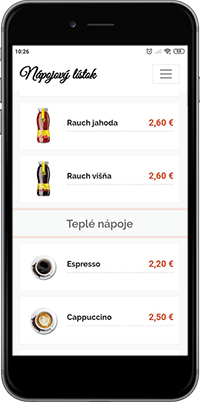
- OBERON eMenu predstavuje jednoduchý elektronický jedálny (nápojový, raňajkový atď.) lístok určený pre gastroprevádzky, ktorý je možné zobraziť na mobilnom zariadení zákazníka (smartfóne, tablete...).
- Jedálny lístok môže byť dostupný pomocou QR kódu umiestneného na stole alebo na inom vhodnom mieste v rámci reštauračnej prevádzky.
- OBERON eMenu je svojou funkčnosťou prispôsobený na použitie na mobilných zariadeniach (smartfóny, tablety...). Keďže ide o webovú aplikáciu, nezáleží na používanom operačnom systéme - či už je to Android, iOS atď.
- Z technického hľadiska sa jedálny lístok zobrazuje v internetovom prehliadači mobilného zariadenia zákazníka, t. j. nie je potrebná inštalácia aplikácie.
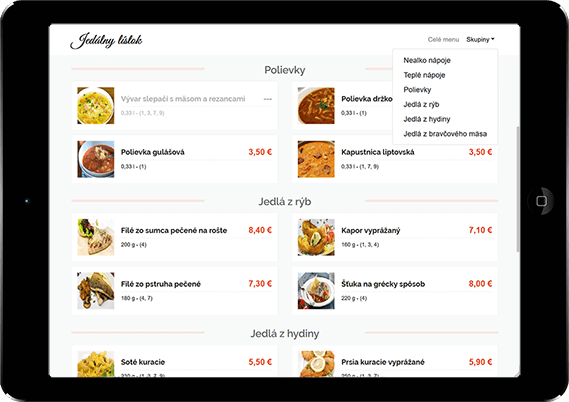
- Jedálny lístok je vždy aktuálny, zákazníka informuje tak o dostupných, ako aj o nedostupných položkách. Ak sa napríklad vypredá Menu 2, v OBERON-e je možné danú skladovú kartu označiť ako dočasne nedostupnú (stlačením tlačidla F6 - Označiť položku za dočasne nedostupnú v Pokladnici OBERON pri výbere položky alebo v evidencii Skladové karty po stlačení tlačidla Možnosti). Po označení sa daná položka bude zobrazovať sivou farbou. Príznak Dočasne nedostupné je možné nastaviť aj u položiek, na ktorých zostatkové množstvo je nenulové.
- Jedálny/nápojový lístok sa môže zobrazovať s obrázkami jedál a nápojov alebo bez nich.
- Aplikácia OBERON eMenu so systémom OBERON komunikuje na základe automatickej úlohy typu WebServices API - OBERON G1, t. j. webových služieb. Aplikácia OBERON eMenu v rámci komunikácie predstavuje klienta webovej služby.
Hlavné výhody
- Vždy aktuálne ceny.
- Aktuálna dostupnosť množstva.
- Vyšší prehľad zákazníka o ponuke prevádzky.
- Jednoduchšia aktualizácia jedálneho lístka.
- Zvýšená hygiena oproti tlačenému jedálnemu lístku.
- Úspora nákladov spojených s vydaním tlačeného jedálneho lístka.
Obrázok č. 1: OBERON eMenu na smartfóne a na tablete
Implementácia OBERON eMenu
1. Nastavenia v OBERON-e
Pred samotnou implementáciou aplikácie OBERON eMenu (pozri postup nižšie) je potrebné v systéme OBERON vykonať súbor nasledujúcich nastavení:
- Pred inštaláciou aplikácie OBERON eMenu je nutné mať sprevádzkovanú Pokladnicu OBERON. Návod, ako tak urobiť, sa nachádza v téme Pokladnica OBERON - uvedenie do prevádzky.
- Všetky údaje potrebné na naplnenie elektronického jedálneho lístka sa vyčítavajú zo systému OBERON, preto je dôležité, aby každá položka zobrazená v elektronickom lístku bola správne zadaná aj v skladovej evidencii systému OBERON. Viac informácií nájdete v téme Založenie skladovej karty.
- Informácie, ktoré sa prenášajú zo systému OBERON do elektronického lístka, sa definujú v jednotlivých záložkách formulára Skladová karta (ponuka Sklad, Skladové karty, tlačidlo Nový alebo Oprava).
- V OBERON-e je možné nadefinovať neobmedzený počet jedálnych, resp. nápojových lístkov. Postup vytvorenia jedálneho lístka a zaradenia položky (skladovej karty) do jedálneho lístka nájdete v téme Jedálny lístok.
- Položky v jedálnom lístku je možné rozdeliť do skupín (napr. Polievky, Šaláty, Dezerty a pod.). Názvy a poradie skupín sa nastavujú ako kategórie skladových kariet v ponuke Sklad, Kategórie skladových kariet. Bližšie informácie v téme Jedálny lístok.
- Položky v lístku sú zoradené podľa kódu položky v záložke Reg. pokladnice formulára Skladová karta, a to aj v rámci jednotlivých skupín.
- Položky v elektronickom lístku sa môžu zobrazovať s obrázkom, alebo bez neho. Obrázok k danej skladovej karte (položke) je možné priradiť vo formulári Skladová karta po stlačení tlačidla Dokumenty a obrázky... (možno použiť aj funkciu Drag&Drop). Aby sa obrázok zobrazil pri danej položke, vo formulári Dokument (obrázok) začiarknite možnosť Malý obrázok (na zobrazenie náhľadu). Odporúčame používať obrázky s rozmermi aspoň 64 × 64 pixelov, veľkosťou max. 5 - 10 kB a vo formáte PNG kvôli priehľadnosti.
- Názov položky zobrazený v elektronickom lístku sa vyčítava buď z názvu skladovej karty v záložke Základné formulára Skladová karta, alebo z poľa Názov položky na bločku (ak je zadaný) v záložke Reg. pokladnice.
- V elektronickom jedálnom lístku sa zobrazuje aj Doplňujúci text z formulára Skladová karta (záložka Základné). Sem je vhodné zadať napríklad krátky opis, zloženie a pod. Maximálna dĺžka doplňujúceho textu je 255 znakov vrátane medzier.
- Cena položky v elektronickom lístku sa vyčítava z oddielu Predajná cena v záložke Cena formulára Skladová karta.
- V prípade, že je skladová karta typu receptúra, hmotnosť a alergény sa do lístka preberajú zo zloženia receptúry: hmotnosť z poľa Hmotnosť/objem uvádzané na jedálnom lístku (v záložke Položky receptúry) a alergény z poľa Alergény (v záložke Ostatné).
Samotná implementácia jedálneho/nápojového lístka pozostáva z nasledujúcich krokov:
2. Pripojenie k webovej službe
- V závislosti od spôsobu použitia webovej služby zvoľte jednu z možností pripojenia k webovej službe a vykonajte potrebné nastavenia. Viac informácií získate v téme Možnosti pripojenia k webovej službe.
3. Nastavenie automatickej úlohy
- Pred nastavením automatickej úlohy v systéme OBERON sa uistite, že je na počítači, ktorý je zapnutý v čase, v ktorom je otvorená prevádzka, správne nastavený server OBERON Automation Center. Postup nastavenia je dostupný v téme Nastavenie servera OBERON Automation Center. Správnosť nastavenia a fungovania servera OAC môžete skontrolovať v programe OBERON Automation Center (klient) (v programe OBERON - Agenda firmy, ponuka OBERON, OBERON Automation Center (klient)). Pri použití OBERON Automation Center odporúčame používať databázu SQL.
- Na serveri (nie na klientskom počítači) spustite program OBERON - Agenda firmy ako správca a v ponuke OBERON, Otvorenie agendy (firmy) otvorte databázu účtovnej jednotky.
- V ponuke Servis, Používatelia vytvorte nového používateľa typu Systémový (napr. s názvom sys_oberonemenu).
- V ponuke Servis, Automatické úlohy stlačte tlačidlo Nový. Otvorí sa formulár Automatická úloha, v ktorom vyberte typ úlohy WebServices API - OBERON G1 a zadajte názov úlohy (napr. OBERON eMenu).
- Stlačením tlačidla
 pri rozbaľovacom zozname Vykonávať na serveri aktualizujte zoznam dostupných serverov a vyberte príslušný server OAC, na ktorom sa má úloha vykonávať.
- Vyberte používateľa systému OBERON vytvoreného v bode č. 3, pod ktorým sa má automatická úloha vykonávať.
- Stlačte tlačidlo Nastaviť, zobrazí sa formulár Nastavenie automatickej úlohy 'WebServices API - OBERON G1', kde v záložke Komunikácia:
- zadajte číslo TCP/IP portu, pod ktorým bude daná služba dostupná (port musí byť voľný - t. j. v systéme Windows ho nesmie používať iná služba, pre OAC odporúčame používať hodnoty 22001 a nasl.),
- zvoľte spôsob autentifikácie používateľov Používatelia systému OBERON,
- zvoľte spôsob zabezpečenia OBERON autorizácia (bez zabezpečeného pripojenia),
- začiarknite pole Zasielať podrobné info do 'Prehľadu činností' (na OAC klienta) - prehľad záznamov o činnosti (logovania) bude dostupný v programe OBERON Automation Center (klient), oddiel Prehľad činností,
- začiarknite pole Pridať výnimku do Windows firewall (ak používate bránu firewall iného výrobcu, je potrebné povoliť zadaný port manuálne),
- pole Aktivovať podrobnú analýzu komunikácie cez webovú službu ponechajte nezačiarknuté (slúži len pre pracovníkov centra podpory na detekciu prípadných problémov, ktoré sa môžu vyskytnúť pri komunikácii).
- Aby systém Windows webovú službu povolil, je nevyhnutné vykonať jej registráciu - stlačte tlačidlo Zaregistrovať službu. Pred prípadnou dodatočnou zmenou napr. čísla portu je potrebné najprv zrušiť registráciu danej služby, zmeniť port a následne opätovne vykonať registráciu.
- V záložke Nastavenia formulára Nastavenie automatickej úlohy 'WebServices API - OBERON G1' stlačte tlačidlo Rozšírené nastavenia webovej služby. Otvorí sa formulár, kde v oddiele Sklad začiarknite možnosť Skladové karty, Jedálny lístok a z rozbaľovacieho zoznamu vyberte daný sklad (prípadne zoskupenie skladov). V záložke Nastavenia môžete zároveň vykonať registráciu do služby OBERON Link.
- Vykonané nastavenia potvrďte stlačením tlačidla OK.
- V zozname úloh vo formulári Automatické úlohy v stĺpci Popis získate údaje (IP adresu počítača spolu s číslom komunikačného TCP/IP portu).
- Ak je webová služba nakonfigurovaná korektne, vo webovom prehliadači je možné vykonať jej kontrolu - po zadaní IP adresy a portu v tvare 192.168.16.20:22001 sa zobrazí informácia o danej službe.
- Otvorte program OBERON Automation Center (klient) (ponuka OBERON, OBERON Automation Center (klient)). V oddiele Automatické úlohy dvojitým kliknutím na danú úlohu otvorte okno Detaily, v ktorom sa zobrazia odkazy na jednotlivé elektronické lístky v tvare napr. http://192.168.16.20:21001/html?c=foodMenu&a=Jedálny lístok;1;1, kde parameter a= slúži na nastavenie načítania údajov jedálneho lístka, pričom hodnoty sú oddelené znakom ; vo formáte Názov jedálneho lístka;Predajná cena;1/0 (1 - zobrazovať, 0 - nezobrazovať obrázky položiek). V závislosti od preferovanej cenovej hladiny (Cena 1 až Cena 4 v záložke Cena formulára Skladová karta) je predajnú cenu možné manuálne upraviť na hodnotu 1 až 4.
Generovanie QR kódu jedálneho/nápojového lístka
Webová služba vytvorí odkaz v tvare
http://192.168.16.20:21001/html?c=foodMenu&a=Jedálny lístok;1;1. Na jednoduché prenesenie odkazu do mobilného zariadenia zákazníka je možné vygenerovať QR kód (v jednom z dostupných on-line generátorov QR kódov, napr.
www.qrcode-monkey.com/,
www.kodqr.sk atď.). Po nasnímaní QR kódu sa zákazníkovi zobrazí elektronický jedálny/nápojový lístok v mobilnom zariadení.
Generovanie QR kódu na pripojenie do Wi-Fi siete
Na stránke
www.qifi.org je možné vytvoriť jedinečný QR kód, pod ktorým budú ukryté prihlasovacie údaje do Wi-Fi siete. Je potrebné zadať presný názov Wi-Fi siete (SSID), typ zabezpečenia (WPA/WPA2/WEP) a následne heslo do Wi-Fi siete. Po stlačení tlačidla
GENERATE! (generovať) sa vytvorí QR kód s prihlasovacími údajmi. Vygenerovaný QR kód je možné uložiť do počítača a následne vytlačiť.
Príbuzné témy