Táto téma Pomocníka opisuje inštaláciu fiškálnej tlačiarne VAROS FT5000B.
Pripojenie fiškálnej tlačiarne
Zariadenie sa napája pomocou sieťového adaptéra, do počítačovej siete sa
Táto téma Pomocníka opisuje inštaláciu fiškálnej tlačiarne VAROS FT5000B.
Pripojenie fiškálnej tlačiarne
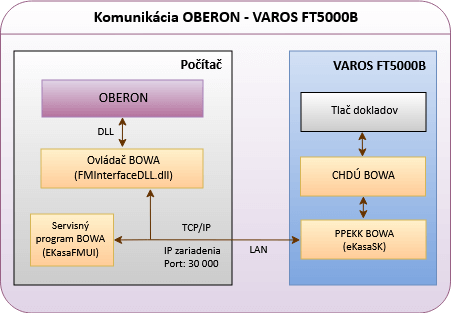
Zariadenie sa napája pomocou sieťového adaptéra, do počítačovej siete pripája pomocou ethernetového kábla, a to prostredníctvom prepínača (switchu), do ktorého je obdobným spôsobom pripojený aj počítač.
Obrázok č. 1: Schéma komunikácie medzi OBERON-om a zariadením
Nastavenia fiškálnej tlačiarne
Pomocou návodu a servisného programu BOWA (EKasaFMUI) nahrajte do zariadenia identifikačné a autentifikačné údaje a vykonajte ostatné nastavenia komunikácie. OBERON nekomunikuje s PPEKK zariadenia priamo, ale prostredníctvom softvéru výrobcu - ovládača BOWA (FMInterfaceDLL.dll). PPEKK beží po nainštalovaní v počítači ako služba na pozadí.
Nastavenia v OBERON-e
- Ak ešte nemáte v systéme OBERON vytvorenú (založenú) firmu, vytvorte ju - bližšie informácie nájdete v téme Vytvorenie účtovnej jednotky (databázy).
- Spustite program OBERON - Agenda firmy.
- Pomocou Správcu doplnkov (ponuka Servis) nainštalujte Ovládač pre fiškálny modul Bowa Pegas a Pegassino eKasa.
- Zvoľte ponuku Servis, Zariadenia, stlačte tlačidlo Pridať. V otvorenom formulári vyberte typ zariadenia Fiškálne zariadenie, zadajte názov pokladnice, vyberte model Bowa Pegas eKasa a zadajte (vyberte) názov počítača, ku ktorému sa má zariadenie pripojiť, prípadne zadajte ostatné údaje. Potom stlačte tlačidlo Nastaviť zariadenie - otvorí sa formulár, v ktorom:
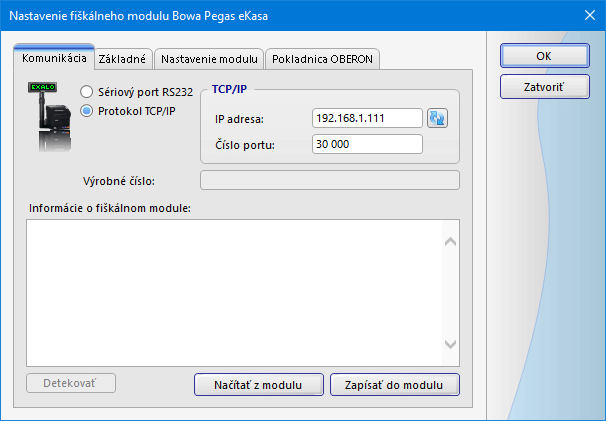
- v záložke Komunikácia zadajte parametre komunikácie: vyberte možnosť Protokol TCP/IP, do poľa IP adresa zadajte IP zariadenia, číslo portu nastavte 30 000. Na otestovanie komunikácie so zariadením stlačte tlačidlo Načítať zo zariadenia;
- v záložke Základné je možné vybrať tlačiareň na tlač nefiškálnych textov (rôznych súhrnných obratov, mincoviek, náhradného paragónu pri nefunkčnosti fiškálnej tlačiarne a pod.);
- v záložke Nastavenia modulu možno zadefinovať doplňujúcu hlavičku/pätičku pokladničného dokladu;
- v záložke Pokladnica OBERON nastavte parametre predaja a zobrazenia Pokladnice OBERON. Každú pokladnicu definovanú v systéme OBERON je potrebné priradiť k určitému predajnému miestu. Ďalšie dôležité nastavenia sú Režim predaja, Režim zobrazenia a Vytváranie skladových pohybov. Viac informácií získate v téme Formulár Pokladnica OBERON - nastavenia.
- Nastavenia vykonané vo formulári Nastavenie fiškálneho zariadenia Bowa Pegas eKasa a vo formulári Zariadenie potvrďte stlačením tlačidla OK.
- Inštalácia fiškálnej tlačiarne je ukončená.
Obrázok č. 2: Nastavenie komunikácie s fiškálnou tlačiarňou VAROS FT5000B
 |
Riešenie problémov pri inštalácii
- Uistite sa, že je v počítači nainštalovaný ovládač BOWA (FMInterfaceDLL.dll) - inštaluje sa pomocou Správcu doplnkov v ponuke Servis, názov: Ovládač pre fiškálny modul Bowa Pegas a Pegassino eKasa.
- Ak bol ovládač BOWA (FMInterfaceDLL.dll) nainštalovaný a nachádza sa v adresári C:\OBERON\SHARE\SYSTEM\, no program ho napriek tomu nevie použiť, nainštalujte 32-bitovú verziu Visual C++ Redistributable for Visual Studio 2015, a to aj pre 64-bitový Windows.
- Uistite sa, že v starších verziách Windowsu je nainštalovaná verzia Microsoft .NET Framework 4.8 alebo novšia.
|
pripája pomocou ethernetového kábla, a to prostredníctvom prepínača (switchu), do ktorého je obdobným spôsobom pripojený aj počítač.
Obrázok č. 1: Schéma komunikácie medzi OBERON-om a zariadením
Nastavenia fiškálnej tlačiarne
Pomocou návodu a servisného programu BOWA (EKasaFMUI) nahrajte do zariadenia identifikačné a autentifikačné údaje a vykonajte ostatné nastavenia komunikácie. OBERON nekomunikuje s PPEKK zariadenia priamo, ale prostredníctvom softvéru výrobcu - ovládača BOWA (FMInterfaceDLL.dll). PPEKK beží po nainštalovaní v počítači ako služba na pozadí.
Nastavenia v OBERON-e
- Ak ešte nemáte v systéme OBERON vytvorenú (založenú) firmu, vytvorte ju - bližšie informácie nájdete v téme Vytvorenie účtovnej jednotky (databázy).
- Spustite program OBERON - Agenda firmy.
- Pomocou Správcu doplnkov (ponuka Servis) nainštalujte Ovládač pre fiškálny modul Bowa Pegas a Pegassino eKasa.
- Zvoľte ponuku Servis, Zariadenia, stlačte tlačidlo Pridať. V otvorenom formulári vyberte typ zariadenia Fiškálne zariadenie, zadajte názov pokladnice, vyberte model Bowa Pegas eKasa a zadajte (vyberte) názov počítača, ku ktorému sa má zariadenie pripojiť, prípadne zadajte ostatné údaje. Potom stlačte tlačidlo Nastaviť zariadenie - otvorí sa formulár, v ktorom:
- v záložke Komunikácia zadajte parametre komunikácie: vyberte možnosť Protokol TCP/IP, do poľa IP adresa zadajte IP zariadenia, číslo portu nastavte 30 000. Na otestovanie komunikácie so zariadením stlačte tlačidlo Načítať zo zariadenia;
- v záložke Základné je možné vybrať tlačiareň na tlač nefiškálnych textov (rôznych súhrnných obratov, mincoviek, náhradného paragónu pri nefunkčnosti fiškálnej tlačiarne a pod.);
- v záložke Nastavenia modulu možno zadefinovať doplňujúcu hlavičku/pätičku pokladničného dokladu;
- v záložke Pokladnica OBERON nastavte parametre predaja a zobrazenia Pokladnice OBERON. Každú pokladnicu definovanú v systéme OBERON je potrebné priradiť k určitému predajnému miestu. Ďalšie dôležité nastavenia sú Režim predaja, Režim zobrazenia a Vytváranie skladových pohybov. Viac informácií získate v téme Formulár Pokladnica OBERON - nastavenia.
- Nastavenia vykonané vo formulári Nastavenie fiškálneho zariadenia Bowa Pegas eKasa a vo formulári Zariadenie potvrďte stlačením tlačidla OK.
- Inštalácia fiškálnej tlačiarne je ukončená.
Obrázok č. 2: Nastavenie komunikácie s fiškálnou tlačiarňou VAROS FT5000B
|
Riešenie problémov pri inštalácii
- Uistite sa, že je v počítači nainštalovaný ovládač BOWA (FMInterfaceDLL.dll) - inštaluje sa pomocou Správcu doplnkov v ponuke Servis, názov: Ovládač pre fiškálny modul Bowa Pegas a Pegassino eKasa.
- Ak bol ovládač BOWA (FMInterfaceDLL.dll) nainštalovaný a nachádza sa v adresári C:\OBERON\SHARE\SYSTEM\, no program ho napriek tomu nevie použiť, nainštalujte 32-bitovú verziu Visual C++ Redistributable for Visual Studio 2015, a to aj pre 64-bitový Windows.
- Uistite sa, že v starších verziách Windowsu je nainštalovaná verzia Microsoft .NET Framework 4.8 alebo novšia.
|
Príbuzné témy