Táto téma Pomocníka obsahuje postup inštalácie mobilnej aplikácie LUKUL - nielen mobilný čašník (skrátene LUKUL), t. j. postup nastavenia komunikácie medzi aplikáciou LUKUL a systémom OBERON.
1. Nastavenia v OBERON-e
- Pred samotnou inštaláciou aplikácie LUKUL je potrebné v systéme OBERON vykonať súbor nastavení. Viac informácií získate v téme Aplikácia LUKUL - nastavenia v OBERON-e.
2. Pripojenie k webovej službe
- V závislosti od spôsobu použitia webovej služby zvoľte jednu z možností pripojenia k webovej službe a vykonajte potrebné nastavenia. Viac informácií získate v téme Možnosti pripojenia k webovej službe.
3. Nastavenie automatickej úlohy
- Pred nastavením automatickej úlohy v systéme OBERON sa uistite, že je na počítači, ktorý je zapnutý v čase, v ktorom je otvorená prevádzka, správne nastavený server OBERON Automation Center. Postup nastavenia je dostupný v téme Nastavenie servera OBERON Automation Center. Správnosť nastavenia a fungovania servera OAC môžete skontrolovať v programe OBERON Automation Center (klient) (v programe OBERON - Agenda firmy, ponuka OBERON, OBERON Automation Center (klient)). Pri použití OBERON Automation Center odporúčame používať databázu SQL.
- Na serveri (nie na klientskom počítači) spustite program OBERON - Agenda firmy ako správca a v ponuke OBERON, Otvorenie agendy (firmy) otvorte databázu účtovnej jednotky.
- V ponuke Servis, Používatelia vytvorte nového používateľa typu Systémový (napr. s názvom sys_LUKUL).
- V rovnakej ponuke (Servis, Používatelia) definujte zoznam používateľov typu Štandardný, ktorí budú s aplikáciou pracovať. V záložke Podrobnosti, časti Prihlásenie každému používateľovi definujte Kód rýchleho prístupu (kód prístupového kľúča alebo PIN) v dĺžke maximálne 4 znakov. Tento PIN slúži na prihlásenie používateľa (obsluhy) do aplikácie.
- V ponuke Servis, Automatické úlohy stlačte tlačidlo Nový. Otvorí sa formulár Automatická úloha, v ktorom vyberte typ úlohy WebServices API - Pokladnica OBERON G1 a zadajte názov úlohy (napr. LUKUL).
- Stlačením tlačidla
 pri rozbaľovacom zozname Vykonávať na serveri aktualizujte zoznam dostupných serverov a vyberte príslušný server OAC, na ktorom sa má úloha vykonávať.
- Vyberte používateľa systému OBERON vytvoreného v bode č. 3, pod ktorým sa má automatická úloha vykonávať.
- Stlačte tlačidlo Nastaviť, zobrazí sa formulár Nastavenie automatickej úlohy 'WebServices API - Pokladnica OBERON', kde v záložke Komunikácia:
- zadajte číslo TCP/IP portu, pod ktorým bude daná služba dostupná (port musí byť voľný - t. j. v systéme Windows ho nesmie používať iná služba, pre OAC odporúčame používať hodnoty 22001 a nasl.),
- zvoľte spôsob zabezpečenia OBERON autorizácia (bez zabezpečeného pripojenia),
- začiarknite pole Zasielať podrobné info do 'Prehľadu činností' (na OAC klienta) - prehľad záznamov o činnosti (logovania) bude dostupný v programe OBERON Automation Center (klient), oddiel Prehľad činností,
- pole Aktivovať podrobnú analýzu komunikácie cez webovú službu ponechajte nezačiarknuté (slúži len pre pracovníkov centra podpory na detekciu prípadných problémov, ktoré sa môžu vyskytnúť pri komunikácii),
- začiarknite pole Pridať výnimku do Windows firewall (ak používate bránu firewall iného výrobcu, je potrebné povoliť zadaný port manuálne).
- Aby systém Windows webovú službu povolil, je nevyhnutné vykonať jej registráciu - stlačte tlačidlo Zaregistrovať službu. Pred prípadnou dodatočnou zmenou napr. čísla portu je potrebné najprv zrušiť registráciu danej služby, zmeniť port a následne opätovne vykonať registráciu.
- V záložke Nastavenia formulára Nastavenie automatickej úlohy 'WebServices API - Pokladnica OBERON':
- pri položke Pokladnica OBERON vyberte pokladnicu, ktorú bude táto webová služba zastupovať (bližšie určuje predajnú cenu, sklady, otvorené účty (stoly) a pod.),
- pri položke Režim činnosti zvoľte jednu z nasledujúcich možností v závislosti od toho, pre ktorú súčasť aplikácie webovú službu konfigurujete:
- Mobilný čašník - pre obsluhu na objednávanie jedál a nápojov od stola zákazníka,
- eMenu - bez možnosti objednávania - pre zákazníka na prezeranie jedálneho a nápojového lístka bez možnosti objednávania,
- eMenu - hosť v reštaurácii - pre zákazníka pri objednávke z reštauračného zariadenia,
- eMenu - donáška - pre zákazníka pri objednávke z domu,
- v sekcii OBERON Link môžete vykonať registráciu do služby OBERON Link,
- v sekcii QR kód môžete vygenerovať QR kód na jednoduché nastavenie parametrov komunikácie v mobilnej aplikácii.
- Vykonané nastavenia potvrďte stlačením tlačidla OK.
- V zozname úloh vo formulári Automatické úlohy v stĺpci Popis získate údaje (IP adresu počítača spolu s číslom komunikačného TCP/IP portu), ktoré následne použijete na nastavenia v mobilnom zariadení (pozri postup nižšie).
- Ak je webová služba nakonfigurovaná korektne, vo webovom prehliadači je možné vykonať jej kontrolu - po zadaní IP adresy a portu v tvare 192.168.16.20:22001 sa zobrazí informácia o danej službe.
 |
Na prácu s gastroaplikáciou LUKUL - nielen mobilný čašník je potrebné nastaviť potrebný počet automatických úloh (webových služieb) typu WebServices API - Pokladnica OBERON G1 v závislosti od počtu použitých režimov činnosti: jednu na prácu obsluhy (vyberá sa režim Mobilný čašník) a ďalšie pre zákazníkov (vyberá sa jeden z režimov eMenu). Pre každú automatickú úlohu je potrebné nadefinovať nového používateľa typu Systémový (ponuka Servis, Používatelia). |
4. Generovanie prístupových QR kódov
4.1 Generovanie prístupových QR kódov (obsluha)
- Na prihlásenie obsluhy do Wi-Fi siete reštauračného zariadenia a automatické nastavenie komunikácie pre režim LUKUL - mobilný čašník je možné v systéme OBERON vygenerovať prístupové QR kódy.
- Obsluha nasníma mobilným zariadením QR kód na prihlásenie do lokálnej Wi-Fi siete. Následne nasníma QR kód na stiahnutie aplikácie (môže využiť QR kód vygenerovaný pomocou Sprievodcu QR kódy stolov a aplikácie LUKUL). Po jej nainštalovaní a otvorení nasníma QR kód na automatické nastavenie komunikácie pre režim LUKUL - mobilný čašník. Následne sa môže prihlásiť do aplikácie zadaním PIN-u. Viac informácií o prihlasovaní do aplikácie získate v téme Aplikácia LUKUL.
- Postup vygenerovania QR kódov pre režim LUKUL - mobilný čašník je k dispozícii v téme Sprievodca QR kód pre režim čašníka aplikácie LUKUL.
4.2 Generovanie prístupových QR kódov (zákazník)
- Na prihlásenie zákazníka (v režime LUKUL eMenu - bez možnosti objednávania a LUKUL eMenu - hosť v reštaurácii) do Wi-Fi siete reštauračného zariadenia, stiahnutie a spustenie aplikácie LUKUL, prípadne na stiahnutie a spustenie aplikácie v režime donáškovej služby (LUKUL eMenu - donáška), je potrebné v systéme OBERON vygenerovať prístupové QR kódy.
- QR kódy určené pre zákazníkov v reštaurácii sa spravidla umiestňujú na stole v rámci reštauračnej prevádzky. QR kódy určené pre zákazníkov pri objednávke jedla/nápojov na donášku sa spravidla sprístupňujú na webovej stránke reštauračného zariadenia.
- Zákazník v reštauračnom zariadení po usadení k stolu nasníma svojím mobilným zariadením QR kód na prihlásenie do lokálnej Wi-Fi siete. Následne nasníma QR kód na stiahnutie aplikácie. Po jej nainštalovaní a otvorení nasníma QR kód na spustenie aplikácie. Tým bude automaticky priradený aj k danému stolu.
- Pri donáškovom režime zákazník najskôr svojím mobilným zariadením nasníma QR kód na stiahnutie aplikácie. Po jej nainštalovaní a otvorení nasníma QR kód na spustenie aplikácie v režime donáškovej služby.
- Postup vygenerovania QR kódov pre režimy LUKUL eMenu - bez možnosti objednávania a LUKUL eMenu - hosť v reštaurácii je k dispozícii v téme Sprievodca QR kódy stolov a aplikácie LUKUL.
- Postup vygenerovania QR kódov pre režim LUKUL eMenu - donáška je k dispozícii v téme Sprievodca QR kód donáškovej služby a aplikácie LUKUL.
5. Nastavenie aplikácie v mobilnom zariadení
5.1 Nastavenie aplikácie (obsluha)
- Aplikáciu LUKUL nainštalujte do mobilného zariadenia. Odkaz priamo na aplikáciu je umiestnený na webovej stránke www.exalogic.sk v sekcii Na stiahnutie.
- Otvorte aplikáciu klepnutím na ikonku na ploche mobilného zariadenia. Klepnite na ikonu
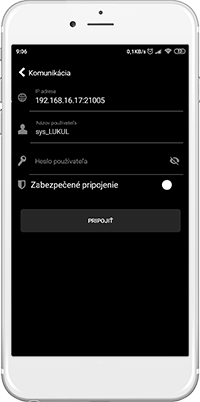
 - otvorí sa ponuka Nastavenia. V oddiele Komunikácia zadajte nasledujúce údaje:
- IP adresa - aktuálna IP adresa počítača a číslo komunikačného TCP/IP portu v tvare 192.168.16.20:21001 (pozri vyššie bod č. 14 časti 2. Nastavenie automatickej úlohy),
- názov a heslo systémového používateľa v OBERON-e (bod č. 4 časti 2. Nastavenie automatickej úlohy).
- Z hľadiska aplikácie webová služba predstavuje LUKUL Local Server. Pod týmto názvom sa zobrazuje obsluhe pri práci s aplikáciou.
- Stlačte tlačidlo PRIPOJIŤ. Po úspešnom nadviazaní komunikácie je nastavenie aplikácie ukončené. Otvorte aplikáciu klepnutím na ikonu na ploche mobilného zariadenia. Na výzvu povoľte aplikácii fotenie a natáčanie videí.
- Alternatívne namiesto bodu 2 na prvotné prihlásenie obsluhy do aplikácie je možné použiť QR kód vygenerovaný podľa postupu uvedeného vyššie (pozri časť 3.1 Generovanie prístupových QR kódov (obsluha)).
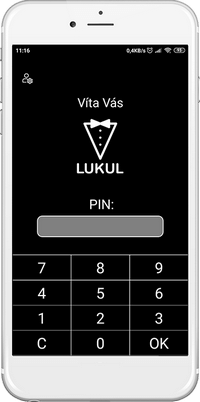
- Na ďalšie opakované prihlásenie obsluhy do aplikácie sa zadáva PIN. Ide o Kód rýchleho prístupu daného používateľa systému OBERON nadefinovaný v programe OBERON - Agenda firmy v ponuke Servis, Používatelia, záložka Podrobnosti, Prihlásenie.
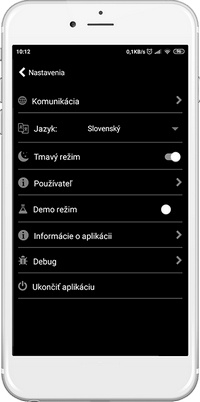
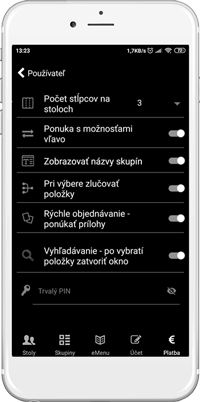
- V ponuke aplikácie Nastavenia (ikona ), oddiel Používateľ, je v režime LUKUL - mobilný čašník možné vykonať nasledujúce nastavenia:
- nastaviť počet stĺpcov na stoloch (2 alebo 3),
- nastaviť zobrazovanie ponuky s možnosťami práce s aktívnym účtom vpravo alebo vľavo,
- zapnúť/vypnúť zobrazovanie názvov skupín,
- nastaviť zlučovanie položiek po pridaní na otvorený účet,
- nastaviť automatickú ponuku príloh,
- nastaviť automatické zatváranie okna po vyhľadaní položky v ponuke eMenu,
- nastaviť danému používateľovi trvalý PIN (pri prihlásení obsluhy do aplikácie nebude potrebné zadávať PIN).
- Aplikáciu LUKUL je možné používať tak v slovenskom, ako aj anglickom, nemeckom a ruskom jazyku. Výber jazyka sa vykonáva v ponuke Nastavenia (ikona ) v oddiele Jazyk.
Obrázok č. 1: Nastavenia aplikácie pre obsluhu (režim Mobilný čašník)
|
Jeden čašník (obsluha) sa v danom čase môže prihlásiť do aplikácie len na jednom mobilnom zariadení. |
5.2 Nastavenie aplikácie (zákazník)
- Aplikáciu LUKUL - nielen mobilný čašník nainštalujte do mobilného zariadenia. Odkaz priamo na aplikáciu je umiestnený na webovej stránke www.exalogic.sk v sekcii Na stiahnutie.
- Na pripojenie do lokálnej počítačovej siete reštauračného zariadenia nasnímajte QR kód na pripojenie do Wi-Fi siete (pozri časť 3.2 Generovanie prístupových QR kódov (zákazník) vyššie).
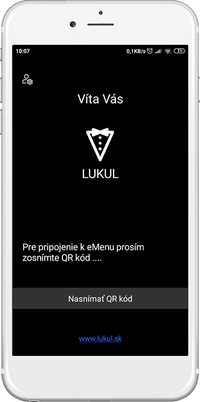
- Otvorte aplikáciu klepnutím na ikonu na ploche mobilného zariadenia. Na výzvu povoľte aplikácii fotenie a natáčanie videí. To umožní nasnímanie QR kódu na prihlásenie zákazníka do aplikácie.
- Nasnímajte QR kód na prihlásenie do aplikácie (pozri časť 3.2 Generovanie prístupových QR kódov (zákazník) vyššie).
Obrázok č. 2: Nastavenia a prihlásenie do aplikácie - obsluha pomocou PIN-u a zákazník nasnímaním QR kódu
- K jednej webovej službe je možné pripojiť viacero fyzických mobilných zariadení.
- V prípade použitia mobilného čašníka nie je možné tlačiť objednávky jedál na fiškálnej tlačiarni, ale je potrebné mať pripojenú samostatnú bonovaciu tlačiareň pre kuchyňu, resp. bar.
- V nastaveniach aplikácie je dostupný aj Demo režim aplikácie - môže slúžiť na testovacie, ale aj výukové účely (napr. pri zaškolení nového čašníka a pod.). Demo režim umožňuje pracovať s aplikáciou v režime mobilný čašník tak, akoby bola pripojená ku skutočnému LUKUL Local Serveru.
- Stlačením ikony
 v režime LUKUL - mobilný čašník je možné aplikáciu prepnúť do režimu LUKUL - eMenu a nasnímať QR kód na otvorenie účtu (napr. v prípade, že sa čašník chce prihlásiť ako hosť na objednanie jedla/nápoja, ale aj na testovacie účely, keď je potrebné overiť funkčnosť QR kódov na jednotlivých stoloch).
Príbuzné témy