Táto téma Pomocníka obsahuje postup inštalácie softvérového snímača QR kódov QeeR skener tak v systéme OBERON, ako aj v mobilnom zariadení.
Sieťové rozhranie
- Aby bolo možné softvérový snímač QR kódov QeeR skener používať, je potrebné, aby bolo mobilné zariadenie pripojené do tej istej počítačovej siete, ako počítač, v ktorom máte nainštalovaný OBERON a na ktorom budete pracovať.
- Na úspešnú inštaláciu softvérového snímača je nevyhnutné poznať IP adresu siete, do ktorej je pripojené mobilné zariadenie a počítač. IP adresu možno zistiť u správcu siete, resp. na počítači alebo v mobilnom zariadení (napr. 192.168.16.xx).
IP adresu siete možno zistiť v mobilnom zariadení v ponuke Nastavenia, Wi-Fi, Podrobnosti siete, Adresa IP, resp. Router. Rozhodujúcou je tretia časť adresy, napr. 192.168.16.xx. Tú istú adresu je potom potrebné vybrať aj pri nastavení sieťového rozhrania v OBERON-e (pozri bod 3 nasledujúceho postupu).
Nastavenia v OBERON-e
- Ak ešte nemáte v systéme OBERON vytvorenú (založenú) firmu, vytvorte ju - bližšie informácie nájdete v téme Vytvorenie účtovnej jednotky (databázy).
- Spustite program OBERON - Agenda firmy.
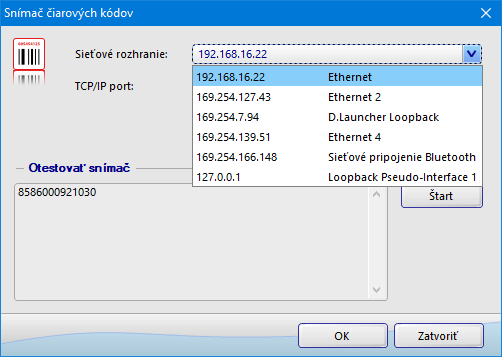
- Zvoľte ponuku Servis, Zariadenia, stlačte tlačidlo Pridať. V otvorenom formulári zadajte pomenovanie zariadenia, vyberte typ zariadenia Snímač čiarového kódu a model QeeR skener, zadajte (vyberte) názov počítača, ku ktorému sa má zariadenie pripojiť, prípadne zadajte ostatné údaje. Potom stlačte tlačidlo Nastaviť zariadenie. Otvorí sa formulár s parametrami komunikácie. V rozbaľovacom zozname Sieťové rozhranie vyberte IP adresu siete, do ktorej je pripojené mobilné zariadenie aj počítač, na ktorom budete s OBERON-om pracovať (napr. 192.168.16.xx).
- Stlačte tlačidlo Pridať výnimku do Windows firewall (ak používate bránu firewall iného výrobcu, je potrebné povoliť zadaný port manuálne). Nastavenia potvrďte stlačením tlačidla OK.
- V prípade účtovania pre viaceré firmy je potrebné zariadenie (snímač čiarových kódov s podporou QR kódov alebo QR skener) pridať do každej firmy zvlášť.
V prípade, že používateľ pracuje s OBERON-om cez vzdialenú plochu a
QeeR skener komunikuje s lokálnym počítačom, je vo formulári
Zariadenie (ponuka
Servis, Zariadenia, tlačidlo
Pridať) potrebné vybrať počítač s označením
RDP: názov počítača, s ktorým aplikácia komunikuje (napr. ak OBERON beží na počítači s názvom SERVER a používateľ s ním pracuje cez vzdialenú plochu z počítača s názvom COMPUTER1, vo formulári
Zariadenie vyberie počítač RDP: COMPUTER1).
Obrázok č. 1: Nastavenia komunikácie v OBERON-e
Nastavenia v mobilnom zariadení
- Aplikáciu QeeR skener nainštalujte do mobilného zariadenia. Odkaz priamo na aplikáciu je umiestnený na webovej stránke www.exalogic.sk v sekcii Na stiahnutie.
- Uistite sa, že mobilné zariadenie je pripojené do tej istej siete, ako počítač, v ktorom máte nainštalovaný OBERON a na ktorom budete pracovať.
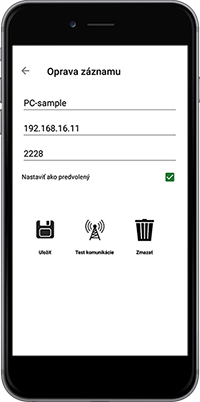
- Otvorte aplikáciu klepnutím na ikonku na ploche mobilného zariadenia a v ponuke Nastavenia pridajte počítač do Zoznamu počítačov. Zadajte nasledujúce údaje:
- Názov počítača,
- IP adresa - aktuálna IP adresa počítača,
- číslo komunikačného portu - TCP/IP port v programe OBERON - Agenda firmy. Na pripojenie aplikácie k danému počítaču začiarknite políčko Nastaviť ako predvolený. Počítač sa v zozname zobrazí zelenou farbou.
Otestovanie snímača
- V ponuke Servis, Zariadenia zvoľte pridané zariadenie QeeR skener a stlačte tlačidlo Upraviť a následne tlačidlo Nastaviť zariadenie. Otvorí sa formulár, v ktorom stlačte tlačidlo Štart.
- Z aplikácie QeeR skener v mobilnom zariadení odošlite naskenované doklady. Pri úspešnej komunikácii sa príslušné kódy dokladov odošlú do OBERON-u (Obrázok č. 1).
- Na ukončenie testovania stlačte tlačidlo Stop.
- Po úspešnom nadviazaní komunikácie je inštalácia zariadenia ukončená.
Obrázok č. 2: Nastavenia komunikácie v mobilnom zariadení
Príbuzné témy